Domain billige-dsl-flatrate.de kaufen?
Wir ziehen mit dem Projekt
billige-dsl-flatrate.de um.
Sind Sie am Kauf der Domain
billige-dsl-flatrate.de interessiert?
domain@kv-gmbh.de · 0541-91531010
Domain billige-dsl-flatrate.de kaufen?
Wie plottet man die Tangensfunktion in MATLAB?
Um die Tangensfunktion in MATLAB zu plotten, können Sie den Befehl "plot" verwenden. Zuerst müssen Sie einen Vektor mit x-Werten erstellen, auf denen Sie die Funktion auswerten möchten. Dann können Sie den Tangens der x-Werte berechnen und diese zusammen mit den x-Werten plotten. Zum Beispiel: x = linspace(-2*pi, 2*pi, 100); % Erstellt einen Vektor mit 100 x-Werten von -2*pi bis 2*pi y = tan(x); % Berechnet den Tangens der x-Werte plot(x, y); % Plottet den Tangens gegen die x-Werte Dieser Code erstellt einen Plot der Tangensfunktion von -2*pi bis 2*pi. **
Wie kann man Brüche in MATLAB darstellen?
In MATLAB können Brüche als Verhältnis zweier ganzer Zahlen dargestellt werden. Zum Beispiel kann der Bruch 3/4 in MATLAB als 3/4 oder als 3/4.0 dargestellt werden. Die Verwendung von Dezimalstellen (z.B. 0.75) kann zu Rundungsfehlern führen. **


Ähnliche Suchbegriffe für Matlab
Top-Angebote
Produkte zum Begriff Matlab:
-
Robotik und Simulation mit MATLAB, Fachbücher von Wolfgang GerkeDas Buch behandelt die Grundlagen der Robotik und Aktorik mit ausgearbeiteten Übungen, die interaktiv und buchbegleitend ausgeführt werden können. Dazu werden auch die zur Wissensvermittlung besonders geeigneten sogenannten Live-Skripte der Programmiersprache MATLAB genutzt, die sich dadurch auszeichnen, dass Texte, Bilder und Formeln den Programmcode zur Lösung eines Problems erläutern. Die Themen Aufbau und Programmierung von Robotern, mathematische Modellierung, Steuerung und Regelung sowie die Aktorik zur Bewegung der Achsen werden interaktiv und mit Simulationen präsentiert. Es werden Roboter mit serieller und paralleler kinematischer Kette und mobile Roboter behandelt. Auch zu den wichtigen elektrischen Antrieben sowie zu hydraulischen Antrieben der Roboterachsen liegen MATLAB-Beispiele vor. Zudem werden unkonventionelle Aktoren wie z. B. Piezo-Hochpräzisionsantriebe einbezogen. Für das physikalische Verständnis werden die dazu notwendigen Grundlagen präsentiert. Das Buch nutzt die MATLAB Robotics System Toolbox. Damit lassen sich Bewegungen planen und Auswirkungen von Kräften und Belastungen simulieren. Eine Einführung in die MATLAB-Programmierumgebung wird gegeben. MATLAB-Skripte und Live-Skripte stehen online zur Verfügung.44,99 €*Versand: 0,00 €Sichere Weiterleitung zum Anbieter
-
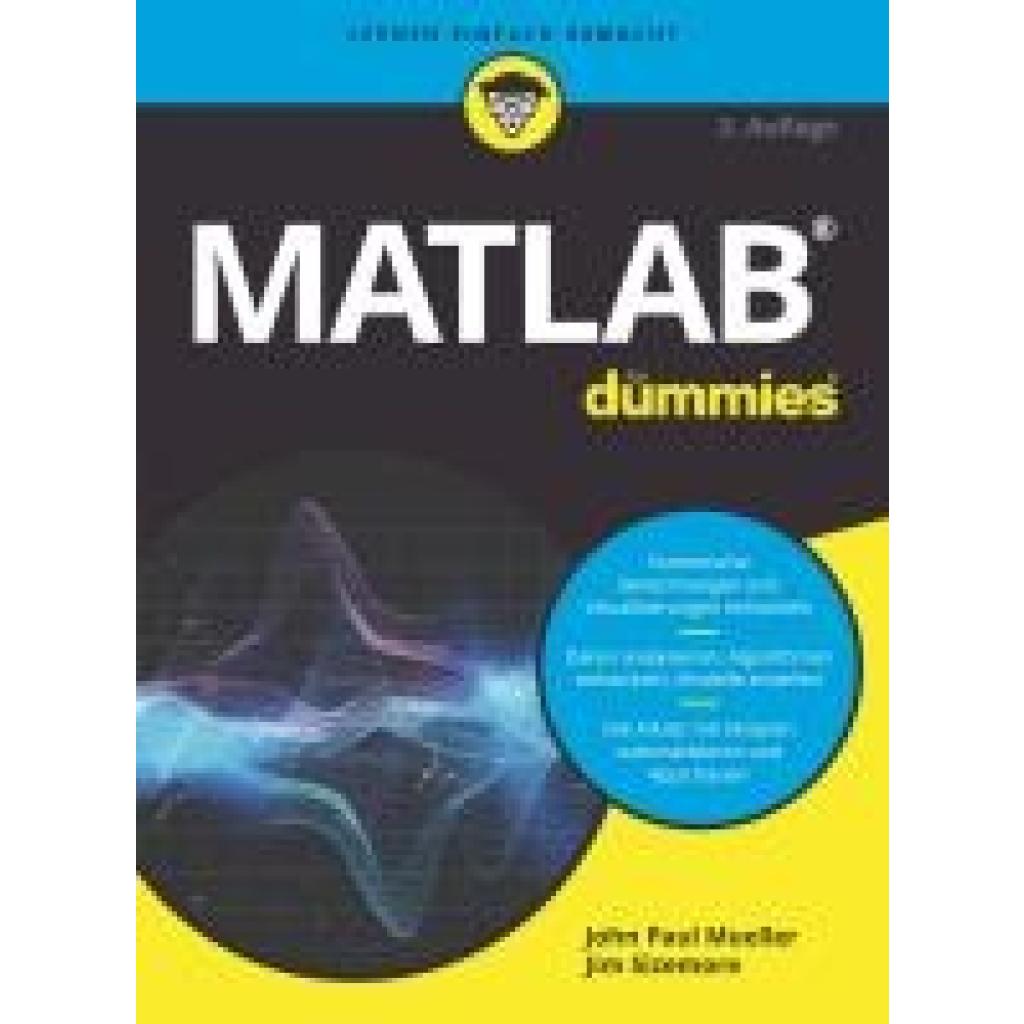
Sizemore, Jim: Matlab für DummiesMatlab für Dummies , So lernen Sie MATLAB ideal zu nutzen Ob Naturwissenschaftler, Mathematiker, Ingenieur oder Datenwissenschaftler - mit MATLAB haben Sie ein mächtiges Tool in der Hand, das Ihnen die Arbeit mit Ihren Daten erleichtert. Aber wie das mit manch mächtigen Dingen so ist - es ist auch ganz schön kompliziert. Aber keine Sorge! Die Autoren führen Sie in diesem Buch Schritt für Schritt an das Programm heran - von der Installation und den ersten Skripten bis hin zu aufwändigen Berechnungen, der Erstellung von Grafiken und effizienter Fehlerbehebung. Sie werden begeistert sein, was Sie mit MATLAB alles anstellen können. Sie erfahren Was es mit dem MATLAB-Dateisystem auf sich hat Wie Sie mathematische Operationen mit Vektoren und Matrizen durchführen Wie Sie Funktionen und Skripte erstellen Wie Sie importieren, exportieren und publizieren. , Blattfeder > Sportfederung , Auflage: 2. Auflage, Erscheinungsjahr: 20240410, Produktform: Kartoniert, Titel der Reihe: für Dummies##, Autoren: Sizemore, Jim~Mueller, John Paul, Auflage: 24002, Auflage/Ausgabe: 2. Auflage, Seitenzahl/Blattzahl: 490, Themenüberschrift: MATHEMATICS / Probability & Statistics / General, Keyword: Datenanalyse; Diagramm; Export; Funktion; Import; Installation; MATLAB; Statistik, Fachschema: Datenverarbeitung / Anwendungen / Mathematik, Statistik~Mathematik / Statistik~MATLAB~Statistik~Stochastik~Wahrscheinlichkeitsrechnung, Warengruppe: HC/Mathematik/Wahrscheinlichkeitstheorie, UNSPSC: 49019900, Warenverzeichnis für die Außenhandelsstatistik: 49019900, Länge: 237, Breite: 173, Höhe: 28, Gewicht: 886, Produktform: Kartoniert, Genre: Mathematik/Naturwissenschaften/Technik/Medizin,28,99 €*Versand: 0,00 €Sichere Weiterleitung zum Anbieter
-
Matlab für Dummies 2A, Fachbücher von John Paul Mueller, Jim SizemoreOb Naturwissenschaftler, Mathematiker, Ingenieur oder Datenwissenschaftler - mit MATLAB haben Sie ein mächtiges Tool in der Hand, das Ihnen die Arbeit mit Ihren Daten erleichtert. Aber wie das mit manch mächtigen Dingen so ist, ist es auch ganz schön kompliziert. Aber keine Sorge! Jim Sizemore und John Paul Mueller führen Sie in dieser aktualisierten Neuauflage Schritt für Schritt an das Programm heran - von der Installation und den ersten Skripten bis hin zu aufwändigen Berechnungen, der Erstellung von Grafiken und effizienter Fehlerbehebung. Sie werden begeistert sein, was Sie mit MATLAB alles anstellen können.28,99 €*Versand: 0,00 €Sichere Weiterleitung zum Anbieter


-
Warum startet MATLAB nach der Installation nicht?
Es gibt mehrere mögliche Gründe, warum MATLAB nach der Installation nicht startet. Es könnte sein, dass die Installation nicht korrekt abgeschlossen wurde oder dass es ein Problem mit den Systemanforderungen gibt. Es ist auch möglich, dass ein Konflikt mit anderen installierten Programmen besteht. Es wird empfohlen, die Installation zu überprüfen, sicherzustellen, dass die Systemanforderungen erfüllt sind und gegebenenfalls den MATLAB-Support zu kontaktieren. **
-
Was ist eine sehr einfache Frage zu MATLAB?
Eine sehr einfache Frage zu MATLAB könnte sein: "Wie kann ich zwei Zahlen in MATLAB addieren?" **
-
Wie kann man die Fläche mit MATLAB berechnen?
Um die Fläche mit MATLAB zu berechnen, können Sie die Funktion "polyarea" verwenden. Diese Funktion nimmt die Koordinaten der Eckpunkte eines Polygons als Eingabe und gibt die Fläche des Polygons zurück. Sie können die Koordinaten der Eckpunkte entweder manuell eingeben oder aus einer Datei oder einem anderen MATLAB-Array importieren. **
-
Wo finde ich den stationären Zustand in MATLAB?
In MATLAB gibt es keinen speziellen Befehl oder Funktion, um den stationären Zustand zu finden. Der stationäre Zustand ist der Zustand eines Systems, in dem sich die Variablen nicht mehr ändern. Um den stationären Zustand zu finden, müssen Sie die Gleichungen des Systems lösen und die Werte der Variablen überprüfen, um zu sehen, ob sie konstant sind. **


Wie kann man die Ergebnismatrix in MATLAB ausgeben?
Um die Ergebnismatrix in MATLAB auszugeben, kann man einfach den Variablennamen der Matrix in der Befehlszeile eingeben. MATLAB gibt dann die Matrix in der Konsole aus. Alternativ kann man auch den Befehl "disp(Matrixname)" verwenden, um die Matrix in einem separaten Fenster anzuzeigen. **
Wie kann man eine Kennlinie in MATLAB linearisieren?
Um eine Kennlinie in MATLAB zu linearisieren, können verschiedene Methoden verwendet werden. Eine Möglichkeit besteht darin, eine lineare Regression durchzuführen, indem man die Datenpunkte der Kennlinie an eine lineare Funktion anpasst. Eine andere Möglichkeit besteht darin, die Kennlinie logarithmisch zu transformieren, um eine lineare Beziehung zwischen den Variablen herzustellen. Eine weitere Methode besteht darin, die Kennlinie durch Approximation mit Hilfe von Polynomen höherer Ordnung zu linearisieren. **
Top-Angebote
Produkte zum Begriff Matlab:
-
Programmieren mit MATLAB, Fachbücher von Ulrich SteinDie Grundkenntnisse des Programmierens mit MATLAB erlernen Dieses Lehrbuch vermittelt die wichtigsten Grundlagen zur Programmierung mit MATLAB für Studierende der Ingenieurwissenschaften. Es beginnt mit der Vorstellung der elementaren Prinzipien der Datenverarbeitung und vermittelt darauf aufbauend die Grundkenntnisse des Programmierens anschaulich mithilfe der in MATLAB integrierten Programmiersprache. Zahlreiche Anwendungen vertiefen das Wissen und führen zusätzlich in numerische Verfahren in MATLAB ein. Wo für spezielle Probleme das Basismodul von MATLAB nicht mehr ausreicht, wird für eine intensivere Nutzung auf die MATLAB-Toolboxen verwiesen, deren Installation zum Verständnis dieses Buches jedoch nicht notwendig ist. Die 7. Auflage wurde komplett überarbeitet, alle Beispiele und Anwendungen sind auf die neueste MATLAB-Version R2022b ausgerichtet. Umfangreiches Zusatzmaterial finden Sie online auf der Website zum Buch.39,99 €*Versand: 0,00 €Sichere Weiterleitung zum Anbieter
-
Einführung in MATLAB/Simulink, Fachbücher von Angelika BoslErste Begegnungen mit MATLAB! MATLAB ist ein weltweit verbreitetes interaktives Softwarepaket für numerische Berechnungen, Modellierungen und Simulationen technischer Prozesse und Systeme, wie sie im Bereich der Ingenieur- und Naturwissenschaften häufig anzutreffen sind. Dieses Lehrbuch führt verständlich und anschaulich in die Benutzung von MATLAB ein. Es hilft, sich sofort auf dem Startbildschirm zu orientieren, verschiedene Befehle auszuführen und einfache Aufgaben zu lösen. Möglich wird dies durch zahlreiche praktische Tipps und Hinweise, die viele der Fragen beantworten, die sich beim ersten Arbeiten mit MATLAB häufig stellen. Nach dem Einstieg zeigt das Buch, wie sich mit den Toolboxen Simulink und der Control-Toolbox simulationstechnische und regelungstechnische Probleme lösen und die Ergebnisse darstellen lassen. Unterstützt wird dies durch zahlreiche Beispiele mit Screenshots und Ein- und Ausgabetexten im MATLAB-Befehlsfenster. Aus dem Inhalt: - Start der Arbeit mit MATLAB - Zahlen, Vektoren und Matrizen - Mathematische Berechnungen mit MATLAB - Grafische Darstellungen von Funktionen - Programmieren mit MATLAB - „Control System Toolbox“ - Alles was man für die Regelungstechnik braucht - Einführung in die Simulink-Toolbox. Die dritte Auflage basiert auf der aktuellen Version MATLAB R2020a.29,99 €*Versand: 0,00 €Sichere Weiterleitung zum Anbieter
-
Robotik und Simulation mit MATLAB, Fachbücher von Wolfgang GerkeDas Buch behandelt die Grundlagen der Robotik und Aktorik mit ausgearbeiteten Übungen, die interaktiv und buchbegleitend ausgeführt werden können. Dazu werden auch die zur Wissensvermittlung besonders geeigneten sogenannten Live-Skripte der Programmiersprache MATLAB genutzt, die sich dadurch auszeichnen, dass Texte, Bilder und Formeln den Programmcode zur Lösung eines Problems erläutern. Die Themen Aufbau und Programmierung von Robotern, mathematische Modellierung, Steuerung und Regelung sowie die Aktorik zur Bewegung der Achsen werden interaktiv und mit Simulationen präsentiert. Es werden Roboter mit serieller und paralleler kinematischer Kette und mobile Roboter behandelt. Auch zu den wichtigen elektrischen Antrieben sowie zu hydraulischen Antrieben der Roboterachsen liegen MATLAB-Beispiele vor. Zudem werden unkonventionelle Aktoren wie z. B. Piezo-Hochpräzisionsantriebe einbezogen. Für das physikalische Verständnis werden die dazu notwendigen Grundlagen präsentiert. Das Buch nutzt die MATLAB Robotics System Toolbox. Damit lassen sich Bewegungen planen und Auswirkungen von Kräften und Belastungen simulieren. Eine Einführung in die MATLAB-Programmierumgebung wird gegeben. MATLAB-Skripte und Live-Skripte stehen online zur Verfügung.44,99 €*Versand: 0,00 €Sichere Weiterleitung zum Anbieter
-
Sizemore, Jim: Matlab für DummiesMatlab für Dummies , So lernen Sie MATLAB ideal zu nutzen Ob Naturwissenschaftler, Mathematiker, Ingenieur oder Datenwissenschaftler - mit MATLAB haben Sie ein mächtiges Tool in der Hand, das Ihnen die Arbeit mit Ihren Daten erleichtert. Aber wie das mit manch mächtigen Dingen so ist - es ist auch ganz schön kompliziert. Aber keine Sorge! Die Autoren führen Sie in diesem Buch Schritt für Schritt an das Programm heran - von der Installation und den ersten Skripten bis hin zu aufwändigen Berechnungen, der Erstellung von Grafiken und effizienter Fehlerbehebung. Sie werden begeistert sein, was Sie mit MATLAB alles anstellen können. Sie erfahren Was es mit dem MATLAB-Dateisystem auf sich hat Wie Sie mathematische Operationen mit Vektoren und Matrizen durchführen Wie Sie Funktionen und Skripte erstellen Wie Sie importieren, exportieren und publizieren. , Blattfeder > Sportfederung , Auflage: 2. Auflage, Erscheinungsjahr: 20240410, Produktform: Kartoniert, Titel der Reihe: für Dummies##, Autoren: Sizemore, Jim~Mueller, John Paul, Auflage: 24002, Auflage/Ausgabe: 2. Auflage, Seitenzahl/Blattzahl: 490, Themenüberschrift: MATHEMATICS / Probability & Statistics / General, Keyword: Datenanalyse; Diagramm; Export; Funktion; Import; Installation; MATLAB; Statistik, Fachschema: Datenverarbeitung / Anwendungen / Mathematik, Statistik~Mathematik / Statistik~MATLAB~Statistik~Stochastik~Wahrscheinlichkeitsrechnung, Warengruppe: HC/Mathematik/Wahrscheinlichkeitstheorie, UNSPSC: 49019900, Warenverzeichnis für die Außenhandelsstatistik: 49019900, Länge: 237, Breite: 173, Höhe: 28, Gewicht: 886, Produktform: Kartoniert, Genre: Mathematik/Naturwissenschaften/Technik/Medizin,28,99 €*Versand: 0,00 €Sichere Weiterleitung zum Anbieter
-
Wie plottet man die Tangensfunktion in MATLAB?
Um die Tangensfunktion in MATLAB zu plotten, können Sie den Befehl "plot" verwenden. Zuerst müssen Sie einen Vektor mit x-Werten erstellen, auf denen Sie die Funktion auswerten möchten. Dann können Sie den Tangens der x-Werte berechnen und diese zusammen mit den x-Werten plotten. Zum Beispiel: x = linspace(-2*pi, 2*pi, 100); % Erstellt einen Vektor mit 100 x-Werten von -2*pi bis 2*pi y = tan(x); % Berechnet den Tangens der x-Werte plot(x, y); % Plottet den Tangens gegen die x-Werte Dieser Code erstellt einen Plot der Tangensfunktion von -2*pi bis 2*pi. **
-
Wie kann man Brüche in MATLAB darstellen?
In MATLAB können Brüche als Verhältnis zweier ganzer Zahlen dargestellt werden. Zum Beispiel kann der Bruch 3/4 in MATLAB als 3/4 oder als 3/4.0 dargestellt werden. Die Verwendung von Dezimalstellen (z.B. 0.75) kann zu Rundungsfehlern führen. **
-
Warum startet MATLAB nach der Installation nicht?
Es gibt mehrere mögliche Gründe, warum MATLAB nach der Installation nicht startet. Es könnte sein, dass die Installation nicht korrekt abgeschlossen wurde oder dass es ein Problem mit den Systemanforderungen gibt. Es ist auch möglich, dass ein Konflikt mit anderen installierten Programmen besteht. Es wird empfohlen, die Installation zu überprüfen, sicherzustellen, dass die Systemanforderungen erfüllt sind und gegebenenfalls den MATLAB-Support zu kontaktieren. **
-
Was ist eine sehr einfache Frage zu MATLAB?
Eine sehr einfache Frage zu MATLAB könnte sein: "Wie kann ich zwei Zahlen in MATLAB addieren?" **
Ähnliche Suchbegriffe für Matlab
-
Matlab für Dummies 2A, Fachbücher von John Paul Mueller, Jim SizemoreOb Naturwissenschaftler, Mathematiker, Ingenieur oder Datenwissenschaftler - mit MATLAB haben Sie ein mächtiges Tool in der Hand, das Ihnen die Arbeit mit Ihren Daten erleichtert. Aber wie das mit manch mächtigen Dingen so ist, ist es auch ganz schön kompliziert. Aber keine Sorge! Jim Sizemore und John Paul Mueller führen Sie in dieser aktualisierten Neuauflage Schritt für Schritt an das Programm heran - von der Installation und den ersten Skripten bis hin zu aufwändigen Berechnungen, der Erstellung von Grafiken und effizienter Fehlerbehebung. Sie werden begeistert sein, was Sie mit MATLAB alles anstellen können.28,99 €*Versand: 0,00 €Sichere Weiterleitung zum Anbieter
-
Roche Diagnostik CoaguChek Pro II Gerät - incl. Netzteil, Ärztliche INR-Kontrolle einfach, schnell und zuverlässig 07210841003CoaguChek® Pro II – Gerinnungsmessgerät für PT/INR und aPTT in Praxis und Klinik Das CoaguChek® Pro II von Roche Diagnostics ist ein Point-of-Care-Gerinnungsmessgerät für den professionellen Einsatz. Es bestimmt die Prothrombinzeit (PT, angezeigt als INR, % Quick oder Sekunden) und als zweiten Parameter die aktivierte partielle Thromboplastinzeit (aPTT) aus kapillärem, venösem oder arteriellem Vollblut. Der PT-Wert liegt in weniger als einer Minute vor, der aPTT-Wert nach wenigen Minuten. Die Ergebnisse werden in den Einheiten angezeigt, die auch bei Plasmamessungen im Labor verwendet werden. Mit Touchscreen, 2D-Barcodescanner und WLAN ist das Gerät auf dokumentationspflichtige Abläufe in Arztpraxis, Klinik, Hausbesuch und Pflegeheim ausgelegt. Das CoaguChek Pro II ist der Nachfolger des CoaguChek XS Plus und ausschließlich für die Anwendung durch medizinisches Fachpersonal bestimmt. Produktmerkmale Zwei Gerinnungsparameter in einem Gerät – PT/INR für die Antikoagulationskontrolle, aPTT zusätzlich für das Heparin-Monitoring Ergebnis direkt am Patienten – keine Probenversendung ins Labor Schonende Blutgewinnung aus der Fingerbeere, alternativ venöses oder arterielles Vollblut Ergebnisse in laborüblichen Plasma-Einheiten – direkt vergleichbar mit Laborwerten Patienten- und Benutzer-IDs per Barcode erfassen – weniger Verwechslungs- und Übertragungsfehler Drahtlose Anbindung an Datenmanagementsysteme per WLAN, kabelgebunden über die optionale Basisstation Bedienung über farbigen Touchscreen mit geführten Abläufen Mobil einsetzbar mit wiederaufladbarem Akku – auch für Hausbesuche und Pflegeheime Technische Daten Hersteller Roche Diagnostics Zweckbestimmung PT- und aPTT-Bestimmung zur patientennahen Anwendung im professionellen Bereich Messprinzip PT Amperometrische (elektrochemische) Bestimmung nach Aktivierung mit humanem rekombinantem Thromboplastin Messprinzip aPTT Amperometrische (elektrochemische) Bestimmung nach Aktivierung mit Celite Teststreifen CoaguChek® PT Test, CoaguChek® aPTT Test Probenmaterial Frisches kapilläres, venöses oder arterielles Vollblut Probenvolumen 8 µl Messzeit PT: weniger als 1 Minute · aPTT: einige Minuten Messbereich PT INR 0,8–8,0 · % Quick 120–5 · Sekunden 9,6–96 Messbereich aPTT 20–130 plasmaäquivalente Sekunden Heparin-Einfluss PT: unempfindlich bis 3 IE/ml (UFH und NMH) · aPTT: UFH linear 0,1–1,0 IE/ml, NMH unempfindlich bis < 0,5 IE/ml Speicher 2000 Patienten- und 500 QK-Ergebnisse mit Datum und Uhrzeit Bedienung Farbiger Touchscreen Datenerfassung / -übertragung 2D-Barcodescanner, WLAN, Infrarot · Ethernet und USB über optionale Basisstation Stromversorgung Wiederaufladbarer Universal-Akku, Netzteil 12 V DC Tests pro Akkuladung ca. 60 PT-Tests · mindestens 20 aPTT-Tests Betriebstemperatur +12 bis +32 °C Gewicht 280 g (ohne Akku) Kennzeichnung CE, In-vitro-Diagnostikum Lieferumfang CoaguChek® Pro II Messgerät Universal-Akku (separat verpackt, vor Inbetriebnahme einzusetzen) Netzteil Benutzerhandbuch Teststreifen, Kontrollen und die Basisstation sind separat erhältlich. Anwendung (PT-Messung) Vor der ersten Inbetriebnahme den Universal-Akku einsetzen und über das Netzteil laden. Gerät einschalten, Benutzer- und Patienten-ID eingeben oder per Barcode scannen. Bei einer neuen Teststreifencharge den zugehörigen Code-Chip in das Gerät einlegen. CoaguChek PT Test Teststreifen einschieben und den Anweisungen auf dem Display folgen. Blutprobe (8 µl) auftragen – die Messung startet automatisch. Ergebnis nach weniger als einer Minute ablesen. Es wird mit Datum, Uhrzeit und Patienten-ID gespeichert. Häufige Fragen Worin unterscheidet sich das CoaguChek Pro II vom CoaguChek INRange? Das CoaguChek Pro II ist für den professionellen Einsatz bei vielen Patienten in Praxis und Klinik bestimmt und bestimmt zusätzlich zur PT den aPTT-Wert. Das CoaguChek INRange ist ausschließlich für Patienten im Gerinnungs-Selbstmanagement vorgesehen und darf nur von einem einzelnen Patienten verwendet werden. Was ist der Unter848,00 €*Versand: 0,00 €Sichere Weiterleitung zum Anbieter
-
Wie kann man die Fläche mit MATLAB berechnen?
Um die Fläche mit MATLAB zu berechnen, können Sie die Funktion "polyarea" verwenden. Diese Funktion nimmt die Koordinaten der Eckpunkte eines Polygons als Eingabe und gibt die Fläche des Polygons zurück. Sie können die Koordinaten der Eckpunkte entweder manuell eingeben oder aus einer Datei oder einem anderen MATLAB-Array importieren. **
-
Wo finde ich den stationären Zustand in MATLAB?
In MATLAB gibt es keinen speziellen Befehl oder Funktion, um den stationären Zustand zu finden. Der stationäre Zustand ist der Zustand eines Systems, in dem sich die Variablen nicht mehr ändern. Um den stationären Zustand zu finden, müssen Sie die Gleichungen des Systems lösen und die Werte der Variablen überprüfen, um zu sehen, ob sie konstant sind. **
-
Wie kann man die Ergebnismatrix in MATLAB ausgeben?
Um die Ergebnismatrix in MATLAB auszugeben, kann man einfach den Variablennamen der Matrix in der Befehlszeile eingeben. MATLAB gibt dann die Matrix in der Konsole aus. Alternativ kann man auch den Befehl "disp(Matrixname)" verwenden, um die Matrix in einem separaten Fenster anzuzeigen. **
-
Wie kann man eine Kennlinie in MATLAB linearisieren?
Um eine Kennlinie in MATLAB zu linearisieren, können verschiedene Methoden verwendet werden. Eine Möglichkeit besteht darin, eine lineare Regression durchzuführen, indem man die Datenpunkte der Kennlinie an eine lineare Funktion anpasst. Eine andere Möglichkeit besteht darin, die Kennlinie logarithmisch zu transformieren, um eine lineare Beziehung zwischen den Variablen herzustellen. Eine weitere Methode besteht darin, die Kennlinie durch Approximation mit Hilfe von Polynomen höherer Ordnung zu linearisieren. **
* Alle Preise verstehen sich inklusive der gesetzlichen Mehrwertsteuer und ggf. zuzüglich Versandkosten. Die Angebotsinformationen basieren auf den Angaben des jeweiligen Shops und werden über automatisierte Prozesse aktualisiert. Eine Aktualisierung in Echtzeit findet nicht statt, so dass es im Einzelfall zu Abweichungen kommen kann. ** Hinweis: Teile dieses Inhalts wurden von KI erstellt.