Domain billige-dsl-flatrate.de kaufen?
Wir ziehen mit dem Projekt
billige-dsl-flatrate.de um.
Sind Sie am Kauf der Domain
billige-dsl-flatrate.de interessiert?
domain@kv-gmbh.de · 0541-91531010
Domain billige-dsl-flatrate.de kaufen?
Wie exportiert Photoshop transparent zu Weiß?
Um in Photoshop einen transparenten Hintergrund in Weiß zu exportieren, müssen Sie den Hintergrund zunächst transparent machen. Dazu können Sie beispielsweise die Auswahlwerkzeuge verwenden, um den gewünschten Bereich auszuwählen und dann die Hintergrundebene löschen oder ausblenden. Anschließend können Sie das Bild als PNG-Datei exportieren, wobei der transparente Bereich automatisch als Weiß dargestellt wird. **
Lässt der Radiergummi in Photoshop es leicht transparent?
Ja, der Radiergummi in Photoshop kann die Deckkraft von Pixeln reduzieren, was zu einer transparenten Wirkung führt. Durch die Einstellung der Deckkraft des Radiergummis können Sie den Grad der Transparenz steuern. **


Ähnliche Suchbegriffe für Photoshop
Top-Angebote
Produkte zum Begriff Photoshop:
-
Adobe Photoshop Elements 2027it-nerd24 · Kreativsoftware Adobe Photoshop Elements 2027: mehr aus Ihren Fotos machen. Das Motiv stimmt. Jetzt fehlt nur noch der Feinschliff. Entdecken Sie Bildbearbeitung für Hobbyfotografen ? mit KI-Unterstützung und Raum für eigene Ideen. Fotobearbeitung Generative KI 3-Jahres-Lizenz Vom Schnappschuss zum eigenen Fotoprojekt Ein Urlaubsbild für das Wohnzimmer, ein Porträt als Geschenk oder eine Aufnahme für Ihren nächsten Beitrag: Nicht jedes Foto braucht dieselbe Bearbeitung. Überlegen Sie zuerst, was Sie zeigen möchten. Soll das Motiv stärker wirken, mehr Platz im Bild entstehen oder ein neuer Stil ausprobiert werden? Adobe Photoshop Elements 2027 verbindet Fotokorrektur und kreative Gestaltung. Weitere Programme finden Sie in unserer Kategorie Bildbearbeitungssoftware . Werkzeuge für Ihre Ideen Drei Wege zu einem neuen Bild 01 / BILDAUSSCHNITT Mehr Platz am Rand Generatives Er...99,95 €*Versand: 0,00 €Sichere Weiterleitung zum Anbieter
-
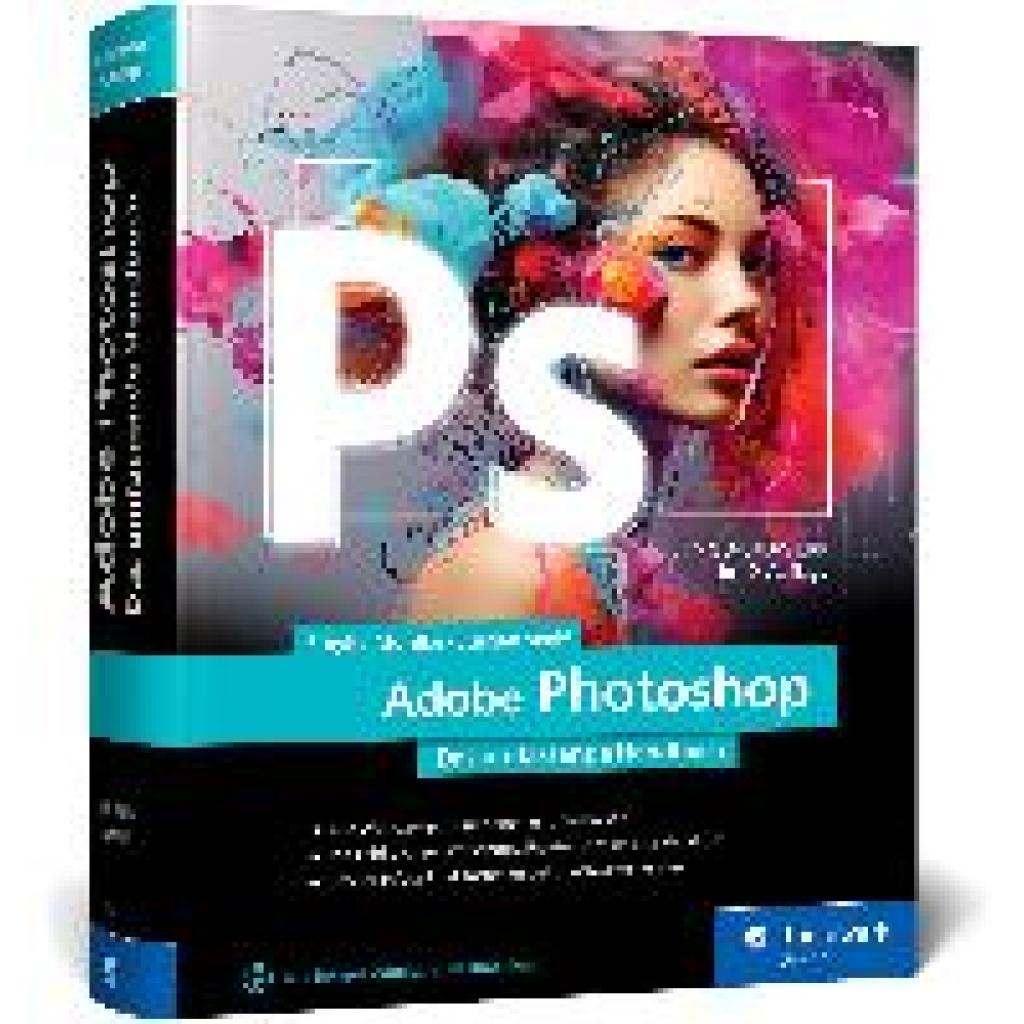
Mühlke, Sibylle: Adobe PhotoshopAdobe Photoshop , Das umfassende Standardwerk zur Bildbearbeitung. Über 1.000 Seiten geballtes Wissen zu Ihrer Adobe-Software (neue Auflage 2023) , Servopumpen > Sportfederung , Auflage: 10. Auflage, Erscheinungsjahr: 20240108, Produktform: Leinen, Titel der Reihe: Rheinwerk Design##, Autoren: Mühlke, Sibylle~Wolf, Jürgen, Edition: REV, Auflage: 24010, Auflage/Ausgabe: 10. Auflage, Seitenzahl/Blattzahl: 1156, Themenüberschrift: COMPUTERS / Digital Media / Photography (see also PHOTOGRAPHY / Techniques / Digital), Keyword: 3D Vektor; Adobe Photoshop; Bild-Bearbeitung; CC 2019 2020 2021 CS6; Camera Raw; Creative Cloud; Design; Digitale Fotografie; Einstieg Anfänger; Freistellen; Hand-Buch Bücher; KI Generatives Füllen; Maske Ebene; Montage; Retusche; Software Programm; bearbeiten; lernen Anleitung, Fachschema: Bildbearbeitung~Bildverarbeitung~Grafik (EDV) / Bildverarbeitung~Datenverarbeitung / Anwendungen / Betrieb, Verwaltung~Informatik~Bildverarbeitung / Photoshop~Lightroom (Bildbearbeitung)~Photoshop (EDV), Fachkategorie: Foto- und Bildbearbeitung~Unternehmensanwendungen, Warengruppe: HC/Anwendungs-Software, UNSPSC: 49019900, Warenverzeichnis für die Außenhandelsstatistik: 49019900, Länge: 244, Breite: 198, Höhe: 59, Gewicht: 3202, Produktform: Gebunden, Genre: Mathematik/Naturwissenschaften/Technik/Medizin,59,90 €*Versand: 0,00 €Sichere Weiterleitung zum Anbieter
-
Adobe Photoshop Elements 2025Adobe Photoshop Elements 2025 Release Date: Funktionen im Überblick Mit großer Spannung erwarten wir die Veröffentlichung von Adobe Photoshop Elements 2025. Als langjährige Nutzer der Software sind wir besonders neugierig auf das genaue Erscheinungsdatum und die neuen Funktionen. Adobe hat in den letzten Jahren immer wieder mit innovativen Updates überrascht, die das Bearbeiten von Fotos einfacher und kreativer machen. Wir fragen uns, welche Verbesserungen uns diesmal erwarten. In diesem Artikel werfen wir einen genauen Blick auf Adobe Photoshop Elements 2025. Wir untersuchen die KI-gestützten Funktionen wie Schnellaktionen und One-Click-Animationen im Detail. Außerdem betrachten wir die neuen kreativen Werkzeuge und Effekte. Zum Schluss gehen wir auf die plattformübergreifende Nutzung für Windows und macOS ein und ziehen ein Fazit zu dieser Version. Unser Ziel ist es, einen umfassend...89,95 €*Versand: 0,00 €Sichere Weiterleitung zum Anbieter
-
Adobe Photoshop für EnterpriseAdobe Photoshop für Enterprise: Professionelle Bildbearbeitung für Unternehmen Adobe Photoshop für Enterprise: Professionelle Bildbearbeitung für Unternehmen Adobe Photoshop für Enterprise bietet Unternehmen eine leistungsstarke Lösung für die professionelle Bildbearbeitung und Grafikgestaltung. Mit einer breiten Palette von Tools und Funktionen ermöglicht es Adobe Photoshop für Enterprise, hochwertige Bilder zu erstellen, zu bearbeiten und zu optimieren, um die visuelle Kommunikation zu verbessern und die Markenidentität zu stärken. Hauptmerkmale Professionelle Bildbearbeitung: Adobe Photoshop für Enterprise bietet eine Vielzahl von Werkzeugen und Funktionen für die professionelle Bildbearbeitung, darunter Auswahlwerkzeuge, Ebenen, Masken, Filter und mehr. Grafikdesign: Erstellen Sie ansprechende Grafiken und Designs mit einer Vielzahl von Pinseln, Formen, Textwerkzeugen und Effekten...611,95 €*Versand: 0,00 €Sichere Weiterleitung zum Anbieter


-
Wie bekomme ich den Hintergrund in Photoshop transparent?
Um den Hintergrund in Photoshop transparent zu machen, kannst du verschiedene Methoden verwenden. Eine Möglichkeit besteht darin, den Hintergrund mit dem Zauberstab-Werkzeug auszuwählen und dann die Auswahl zu löschen. Eine andere Methode besteht darin, eine Ebenenmaske zu erstellen und den Hintergrund durch Malen oder Verwenden von Auswahlwerkzeugen zu entfernen. Du kannst auch den Hintergrund mit dem Lasso-Werkzeug auswählen und dann die Auswahl löschen. **
-
Wie kann man Balken in Photoshop transparent machen?
Um Balken in Photoshop transparent zu machen, kannst du die Ebenenmaske verwenden. Wähle die Ebene mit dem Balken aus und klicke auf das Ebenenmasken-Symbol unten in der Ebenenpalette. Dann kannst du mit einem Pinselwerkzeug die Bereiche des Balkens ausmalen, die transparent sein sollen. Alternativ kannst du auch den Deckkraftregler der Ebene anpassen, um den Balken teilweise transparent zu machen. **
-
Wie mache ich in Photoshop das Schwarze transparent?
Um schwarze Bereiche in Photoshop transparent zu machen, kannst du die Ebenenmaske verwenden. Erstelle eine Ebenenmaske für die gewünschte Ebene und wähle dann das Pinselwerkzeug aus. Stelle die Vordergrundfarbe auf Schwarz ein und male über die Bereiche, die du transparent haben möchtest. Dadurch werden diese Bereiche auf der Ebene transparent und zeigen den Hintergrund oder andere Ebenen darunter. **
-
Wie schnell kann man Photoshop erlernen?
Die Geschwindigkeit, mit der man Photoshop erlernen kann, hängt von verschiedenen Faktoren ab, wie zum Beispiel dem individuellen Lernstil, der vorhandenen Vorkenntnisse im Bereich der Bildbearbeitung und der zur Verfügung stehenden Zeit für das Lernen. Einige grundlegende Funktionen von Photoshop können relativ schnell erlernt werden, während fortgeschrittenere Techniken mehr Zeit und Übung erfordern können. Es ist wichtig, kontinuierlich zu üben und sich mit den verschiedenen Werkzeugen und Funktionen vertraut zu machen, um Photoshop effektiv nutzen zu können. **


Wie kann ich bei Photoshop den Hintergrund transparent machen?
Um den Hintergrund in Photoshop transparent zu machen, kannst du die Funktion "Freistellungswerkzeug" oder "Zauberstabwerkzeug" verwenden, um den Hintergrund auszuwählen. Anschließend kannst du die Auswahl umkehren und den Hintergrund löschen. Alternativ kannst du auch die Ebenenmaske verwenden, um den Hintergrund auszublenden. Eine weitere Möglichkeit ist die Verwendung des Auswahlwerkzeugs "Farbbereich", um den Hintergrund auszuwählen und zu löschen. Es ist wichtig, die Datei im PNG-Format zu speichern, um die Transparenz beizubehalten. **
Wie kann man in Photoshop eine Auswahl transparent machen?
Um eine Auswahl in Photoshop transparent zu machen, können Sie die Deckkraft der Auswahl verringern. Gehen Sie dazu auf die Ebenenpalette, wählen Sie die Ebene aus, auf der sich die Auswahl befindet, und reduzieren Sie die Deckkraft der Ebene. Alternativ können Sie auch eine Ebenenmaske erstellen und die Auswahl auf der Maske mit einem Pinselwerkzeug oder einem Verlaufswerkzeug ausblenden. **
Top-Angebote
Produkte zum Begriff Photoshop:
-
Adobe Photoshop Elements 2023Adobe Photoshop Elements 2023: Ihre Foto- und Videobearbeitungslösung Sind Sie auf der Suche nach einer benutzerfreundlichen Fotobearbeitungssoftware mit professionellen Funktionen? Dann ist Adobe Photoshop Elements 2023 die perfekte Wahl für Sie. Mit dieser Software erhalten Sie eine dauerhafte Lizenz, ohne ein Abonnement abschließen zu müssen. Gleiches gilt für die Videobearbeitungssoftware Adobe Premiere Elements 2023. Trotzdem profitieren Sie von einem breiten Funktionsumfang. Hier erfahren Sie, welche Funktionen und Vorteile Adobe Photoshop Elements 2023 bietet. Grundlegende Funktionen zur Fotoverbesserung Die meisten Fotos benötigen eine gewisse Verbesserung. Häufig gibt es Probleme mit dem Weißabgleich und der Belichtung, die jedoch mühelos mit Adobe Photoshop Elements 2023 behoben werden können. Dies lässt sich ohne großen Aufwand erledigen. Die Anpassung von Helligkeit und Ko...199,99 €*Versand: 0,00 €Sichere Weiterleitung zum Anbieter
-
Adobe Photoshop Elements 2026Adobe Photoshop Elements 2026: Was Sie über die neuen Funktionen wissen müssen Adobe Photoshop Elements 2026 bietet eine kostengünstige Alternative zu Adobes üblichen Abo-Modellen. Die neue Version von Photoshop Elements setzt besonders auf Benutzerfreundlichkeit und KI-Unterstützung. Mit integrierten KI-Funktionen und Automatisierungen können Nutzer ihre Fotos und Videos mit weniger Aufwand optimieren. Außerdem ermöglicht die "Generate Image"-Funktion das Erstellen von Bildern durch einfache Texteingaben - fortgeschrittene Bearbeitungskenntnisse sind nicht erforderlich. In diesem Artikel erfahren Sie alles über die neuen Funktionen von Adobe Photoshop Elements 2026, von KI-gestützten Tools bis hin zu verbesserten Benutzeroberflächen, sowie Informationen zu Preisen und Lizenzmodellen. Was ist neu in Photoshop Elements 2026 Die neueste Version von Photoshop ...89,95 €*Versand: 0,00 €Sichere Weiterleitung zum Anbieter
-
Adobe Photoshop Elements 2027it-nerd24 · Kreativsoftware Adobe Photoshop Elements 2027: mehr aus Ihren Fotos machen. Das Motiv stimmt. Jetzt fehlt nur noch der Feinschliff. Entdecken Sie Bildbearbeitung für Hobbyfotografen ? mit KI-Unterstützung und Raum für eigene Ideen. Fotobearbeitung Generative KI 3-Jahres-Lizenz Vom Schnappschuss zum eigenen Fotoprojekt Ein Urlaubsbild für das Wohnzimmer, ein Porträt als Geschenk oder eine Aufnahme für Ihren nächsten Beitrag: Nicht jedes Foto braucht dieselbe Bearbeitung. Überlegen Sie zuerst, was Sie zeigen möchten. Soll das Motiv stärker wirken, mehr Platz im Bild entstehen oder ein neuer Stil ausprobiert werden? Adobe Photoshop Elements 2027 verbindet Fotokorrektur und kreative Gestaltung. Weitere Programme finden Sie in unserer Kategorie Bildbearbeitungssoftware . Werkzeuge für Ihre Ideen Drei Wege zu einem neuen Bild 01 / BILDAUSSCHNITT Mehr Platz am Rand Generatives Er...99,95 €*Versand: 0,00 €Sichere Weiterleitung zum Anbieter
-
Mühlke, Sibylle: Adobe PhotoshopAdobe Photoshop , Das umfassende Standardwerk zur Bildbearbeitung. Über 1.000 Seiten geballtes Wissen zu Ihrer Adobe-Software (neue Auflage 2023) , Servopumpen > Sportfederung , Auflage: 10. Auflage, Erscheinungsjahr: 20240108, Produktform: Leinen, Titel der Reihe: Rheinwerk Design##, Autoren: Mühlke, Sibylle~Wolf, Jürgen, Edition: REV, Auflage: 24010, Auflage/Ausgabe: 10. Auflage, Seitenzahl/Blattzahl: 1156, Themenüberschrift: COMPUTERS / Digital Media / Photography (see also PHOTOGRAPHY / Techniques / Digital), Keyword: 3D Vektor; Adobe Photoshop; Bild-Bearbeitung; CC 2019 2020 2021 CS6; Camera Raw; Creative Cloud; Design; Digitale Fotografie; Einstieg Anfänger; Freistellen; Hand-Buch Bücher; KI Generatives Füllen; Maske Ebene; Montage; Retusche; Software Programm; bearbeiten; lernen Anleitung, Fachschema: Bildbearbeitung~Bildverarbeitung~Grafik (EDV) / Bildverarbeitung~Datenverarbeitung / Anwendungen / Betrieb, Verwaltung~Informatik~Bildverarbeitung / Photoshop~Lightroom (Bildbearbeitung)~Photoshop (EDV), Fachkategorie: Foto- und Bildbearbeitung~Unternehmensanwendungen, Warengruppe: HC/Anwendungs-Software, UNSPSC: 49019900, Warenverzeichnis für die Außenhandelsstatistik: 49019900, Länge: 244, Breite: 198, Höhe: 59, Gewicht: 3202, Produktform: Gebunden, Genre: Mathematik/Naturwissenschaften/Technik/Medizin,59,90 €*Versand: 0,00 €Sichere Weiterleitung zum Anbieter
-
Wie exportiert Photoshop transparent zu Weiß?
Um in Photoshop einen transparenten Hintergrund in Weiß zu exportieren, müssen Sie den Hintergrund zunächst transparent machen. Dazu können Sie beispielsweise die Auswahlwerkzeuge verwenden, um den gewünschten Bereich auszuwählen und dann die Hintergrundebene löschen oder ausblenden. Anschließend können Sie das Bild als PNG-Datei exportieren, wobei der transparente Bereich automatisch als Weiß dargestellt wird. **
-
Lässt der Radiergummi in Photoshop es leicht transparent?
Ja, der Radiergummi in Photoshop kann die Deckkraft von Pixeln reduzieren, was zu einer transparenten Wirkung führt. Durch die Einstellung der Deckkraft des Radiergummis können Sie den Grad der Transparenz steuern. **
-
Wie bekomme ich den Hintergrund in Photoshop transparent?
Um den Hintergrund in Photoshop transparent zu machen, kannst du verschiedene Methoden verwenden. Eine Möglichkeit besteht darin, den Hintergrund mit dem Zauberstab-Werkzeug auszuwählen und dann die Auswahl zu löschen. Eine andere Methode besteht darin, eine Ebenenmaske zu erstellen und den Hintergrund durch Malen oder Verwenden von Auswahlwerkzeugen zu entfernen. Du kannst auch den Hintergrund mit dem Lasso-Werkzeug auswählen und dann die Auswahl löschen. **
-
Wie kann man Balken in Photoshop transparent machen?
Um Balken in Photoshop transparent zu machen, kannst du die Ebenenmaske verwenden. Wähle die Ebene mit dem Balken aus und klicke auf das Ebenenmasken-Symbol unten in der Ebenenpalette. Dann kannst du mit einem Pinselwerkzeug die Bereiche des Balkens ausmalen, die transparent sein sollen. Alternativ kannst du auch den Deckkraftregler der Ebene anpassen, um den Balken teilweise transparent zu machen. **
Ähnliche Suchbegriffe für Photoshop
-
Adobe Photoshop Elements 2025Adobe Photoshop Elements 2025 Release Date: Funktionen im Überblick Mit großer Spannung erwarten wir die Veröffentlichung von Adobe Photoshop Elements 2025. Als langjährige Nutzer der Software sind wir besonders neugierig auf das genaue Erscheinungsdatum und die neuen Funktionen. Adobe hat in den letzten Jahren immer wieder mit innovativen Updates überrascht, die das Bearbeiten von Fotos einfacher und kreativer machen. Wir fragen uns, welche Verbesserungen uns diesmal erwarten. In diesem Artikel werfen wir einen genauen Blick auf Adobe Photoshop Elements 2025. Wir untersuchen die KI-gestützten Funktionen wie Schnellaktionen und One-Click-Animationen im Detail. Außerdem betrachten wir die neuen kreativen Werkzeuge und Effekte. Zum Schluss gehen wir auf die plattformübergreifende Nutzung für Windows und macOS ein und ziehen ein Fazit zu dieser Version. Unser Ziel ist es, einen umfassend...89,95 €*Versand: 0,00 €Sichere Weiterleitung zum Anbieter
-
Adobe Photoshop für EnterpriseAdobe Photoshop für Enterprise: Professionelle Bildbearbeitung für Unternehmen Adobe Photoshop für Enterprise: Professionelle Bildbearbeitung für Unternehmen Adobe Photoshop für Enterprise bietet Unternehmen eine leistungsstarke Lösung für die professionelle Bildbearbeitung und Grafikgestaltung. Mit einer breiten Palette von Tools und Funktionen ermöglicht es Adobe Photoshop für Enterprise, hochwertige Bilder zu erstellen, zu bearbeiten und zu optimieren, um die visuelle Kommunikation zu verbessern und die Markenidentität zu stärken. Hauptmerkmale Professionelle Bildbearbeitung: Adobe Photoshop für Enterprise bietet eine Vielzahl von Werkzeugen und Funktionen für die professionelle Bildbearbeitung, darunter Auswahlwerkzeuge, Ebenen, Masken, Filter und mehr. Grafikdesign: Erstellen Sie ansprechende Grafiken und Designs mit einer Vielzahl von Pinseln, Formen, Textwerkzeugen und Effekten...611,95 €*Versand: 0,00 €Sichere Weiterleitung zum Anbieter
-
Adobe Photoshop Creative CloudWie man Adobe Photoshop Creative Cloud downloadt: Eine Schritt-für-Schritt-Anleitung Adobe Photoshop Creative Cloud steht an der Spitze der Bildbearbeitungssoftware und ist für viele Kreative unverzichtbar geworden. Der Download-Prozess kann zunächst kompliziert erscheinen, besonders für Neueinsteiger, die sich fragen "Wie teuer ist Photoshop?" oder wie sie mit der Software beginnen können. Diese Schritt-für-Schritt-Anleitung führt durch den gesamten Prozess des Adobe Photoshop Creative Cloud Downloads. Von der Vorbereitung über die Navigation auf der Adobe-Website bis zur erfolgreichen Installation - jeder Schritt wird detailliert erklärt. Die Anleitung behandelt auch häufige Fragen zur Adobe Creative Cloud und zeigt, wie man nach dem Download schnell mit der Nutzung beginnen kann. Vorbereitung für den Download Bevor man mit dem Download von Adobe Photoshop Creative Cloud beginnt, is...540,99 €*Versand: 0,00 €Sichere Weiterleitung zum Anbieter
-
Adobe Photoshop für TeamsAdobe Photoshop für Teams ? professionelle Bildbearbeitung und effiziente Zusammenarbeit für kreative Teams Mit Adobe Photoshop für Teams erhalten Unternehmen, Agenturen und kreative Abteilungen eine leistungsstarke Lösung für professionelle Bildbearbeitung, Composings, Retuschen und grafische Gestaltung. Photoshop gehört seit Jahren zu den wichtigsten Werkzeugen im Design- und Kreativbereich und ist längst weit mehr als nur ein Programm zur Fotobearbeitung. Gerade im Team-Kontext zeigt sich, wie wertvoll eine Software ist, die kreative Freiheit mit professionellen Workflows und strukturierter Zusammenarbeit verbindet. Ob Marketingmaterialien, Produktgrafiken, Social-Media-Visuals, Kampagnenmotive oder hochwertige Retuschen ? mit Photoshop für Teams lassen sich Projekte auf einem professionellen Niveau umsetzen. Wer sich im Adobe-Umfeld weiter umsehen möchte, findet bei it-nerd24 weit...549,95 €*Versand: 0,00 €Sichere Weiterleitung zum Anbieter
-
Wie mache ich in Photoshop das Schwarze transparent?
Um schwarze Bereiche in Photoshop transparent zu machen, kannst du die Ebenenmaske verwenden. Erstelle eine Ebenenmaske für die gewünschte Ebene und wähle dann das Pinselwerkzeug aus. Stelle die Vordergrundfarbe auf Schwarz ein und male über die Bereiche, die du transparent haben möchtest. Dadurch werden diese Bereiche auf der Ebene transparent und zeigen den Hintergrund oder andere Ebenen darunter. **
-
Wie schnell kann man Photoshop erlernen?
Die Geschwindigkeit, mit der man Photoshop erlernen kann, hängt von verschiedenen Faktoren ab, wie zum Beispiel dem individuellen Lernstil, der vorhandenen Vorkenntnisse im Bereich der Bildbearbeitung und der zur Verfügung stehenden Zeit für das Lernen. Einige grundlegende Funktionen von Photoshop können relativ schnell erlernt werden, während fortgeschrittenere Techniken mehr Zeit und Übung erfordern können. Es ist wichtig, kontinuierlich zu üben und sich mit den verschiedenen Werkzeugen und Funktionen vertraut zu machen, um Photoshop effektiv nutzen zu können. **
-
Wie kann ich bei Photoshop den Hintergrund transparent machen?
Um den Hintergrund in Photoshop transparent zu machen, kannst du die Funktion "Freistellungswerkzeug" oder "Zauberstabwerkzeug" verwenden, um den Hintergrund auszuwählen. Anschließend kannst du die Auswahl umkehren und den Hintergrund löschen. Alternativ kannst du auch die Ebenenmaske verwenden, um den Hintergrund auszublenden. Eine weitere Möglichkeit ist die Verwendung des Auswahlwerkzeugs "Farbbereich", um den Hintergrund auszuwählen und zu löschen. Es ist wichtig, die Datei im PNG-Format zu speichern, um die Transparenz beizubehalten. **
-
Wie kann man in Photoshop eine Auswahl transparent machen?
Um eine Auswahl in Photoshop transparent zu machen, können Sie die Deckkraft der Auswahl verringern. Gehen Sie dazu auf die Ebenenpalette, wählen Sie die Ebene aus, auf der sich die Auswahl befindet, und reduzieren Sie die Deckkraft der Ebene. Alternativ können Sie auch eine Ebenenmaske erstellen und die Auswahl auf der Maske mit einem Pinselwerkzeug oder einem Verlaufswerkzeug ausblenden. **
* Alle Preise verstehen sich inklusive der gesetzlichen Mehrwertsteuer und ggf. zuzüglich Versandkosten. Die Angebotsinformationen basieren auf den Angaben des jeweiligen Shops und werden über automatisierte Prozesse aktualisiert. Eine Aktualisierung in Echtzeit findet nicht statt, so dass es im Einzelfall zu Abweichungen kommen kann. ** Hinweis: Teile dieses Inhalts wurden von KI erstellt.